MCP Integration
Deine Werkzeuge. Mit der Aufgabe verbunden.
Ein Agent hilft mehr, wenn er mit den richtigen Systemen arbeiten kann. MCP verbindet freigegebene Werkzeuge und Datenquellen, ohne aus jeder Integration einen eigenen Workflow zu machen.
Benötigt einen konfigurierten MCP-Server und gegebenenfalls dessen Authentifizierung. Lokale Programme und entfernte Endpunkte bleiben eigene Vertrauensgrenzen.
Verbindung einrichten. Kontrolle behalten.


- 01
Den Server wählen.
Nutze ein geprüftes lokales Programm oder einen freigegebenen entfernten Endpunkt. Stimme seinen Zugriff auf die Aufgabe ab.
Einen MCP-Server hinzufügen. - 02
Den Geltungsbereich wählen.
Konfiguration kann global oder projektbezogen sein. Unterstützt werden stdio, Streamable HTTP und SSE.
- 03
Werkzeugzugriff prüfen.
Startfreigabe für den Server und Erlaubnis für seine Werkzeuge sind getrennte Entscheidungen. Erteile nicht pauschal Vertrauen, nur um das Setup zu vereinfachen.
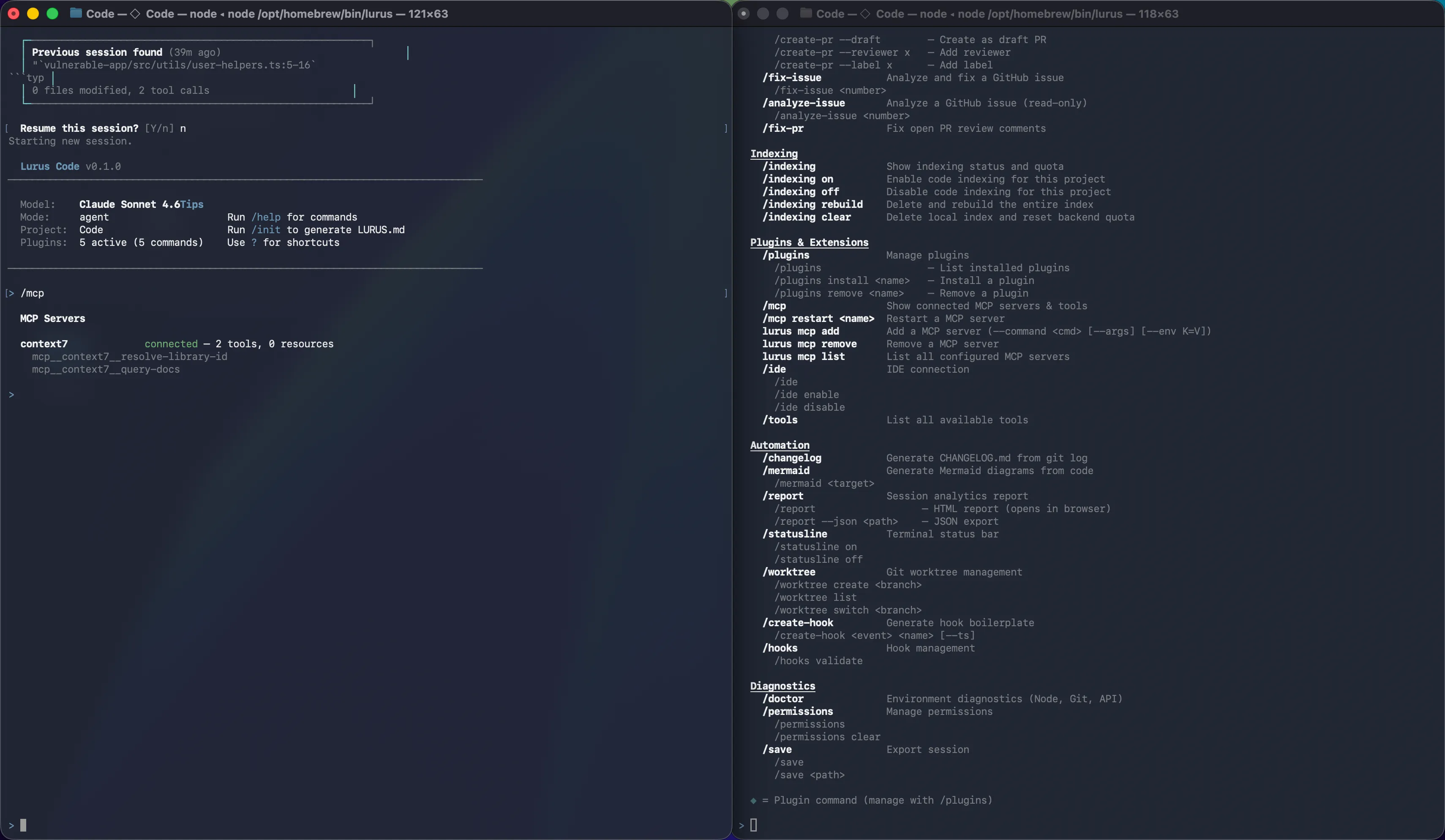
Einblick in die Laufzeit
Wissen, was gerade verbunden ist.
/mcp zeigt den Laufzeitstatus. /mcp refresh-tools aktualisiert ausdrücklich Werkzeugregister und sichtbares Manifest. Eine geänderte Serverdefinition ist nicht automatisch eine aktualisierte Agentensession.
Einen MCP-Server hinzufügen.
Liste vorhandene Einträge auf und füge deinen Server im Projektverzeichnis hinzu. Der Beispielname local-docs muss noch frei sein. Prüfe anschließend den Verbindungsstatus im Lurus-Code-Chat.
Das Beispiel setzt einen vorhandenen MCP-Server voraus. Ersetze den absoluten Pfad durch seine Skriptdatei. --project speichert die Konfiguration im Projekt; ohne das Flag gilt sie global. add speichert den Eintrag. Starte anschließend eine neue CLI-Session und bestätige den Serverstart.
Lokale und Remote-Server einrichten- Konfigurierte Server im Terminal auflisten
lurus mcp list - Lokalen MCP-Server für das Projekt hinzufügen
lurus mcp add local-docs --command node --args /absolute/path/server.mjs --project - Laufzeitstatus im Chat prüfen
/mcp - Laufzeitstatus im Chat prüfen
/mcp refresh-tools
Dein Code bleibt dein Code.
Quellcode und Anfragekontext werden mit Zero Data Retention verarbeitet. Keine Nutzung für Modelltraining. Provider und Verarbeitungsregion sind transparent ausgewiesen.
Datenschutz und Verarbeitung ansehenGut zu wissen, bevor du startest.
Werden nur lokale MCP-Server unterstützt?
Hat ein hinzugefügter Server uneingeschränkten Zugriff?
Gelten die Datenschutzgarantien für jeden verbundenen Dienst?
MCP Integration
Ein nützliches Werkzeug bewusst verbinden.
Starte mit einem geprüften Server und einer konkreten Projektaufgabe. Prüfe seinen Zugriff, bevor der Agent ihn verwendet.
Benötigt einen konfigurierten MCP-Server und gegebenenfalls dessen Authentifizierung. Lokale Programme und entfernte Endpunkte bleiben eigene Vertrauensgrenzen.
Du möchtest mit deinem Team starten? Sprich mit uns.