Im Dialog entwickeln.
Lurus Code liest und bearbeitet dein Projekt, führt Tools aus und hält den Arbeitsablauf im Terminal zusammen.
lurus chat Ihr Code wird nie gespeichert. DSGVO-konforme Verarbeitung mit sofortiger Datenlöschung.
Zu unseren SicherheitsstandardsCLI
Ein Agent für das Projektverzeichnis, in dem du gerade arbeitest. Interaktiv entwickeln, wiederkehrende Aufgaben als Batch ausführen und Reviews in die Pipeline bringen.
Node.js 20.9+ und ein Lurus Code Account erforderlich. Befehle starten KI-Nutzung über deinen Plan und dein verfügbares Guthaben.
npm install -g @scramble-cloud/lurus-code-clilurus loginlurus chatEin Einstieg. Mehrere Einsatzorte.
Lurus Code liest und bearbeitet dein Projekt, führt Tools aus und hält den Arbeitsablauf im Terminal zusammen.
lurus chat Verarbeite Prompts aus einer Datei als Batch. Nutze strukturierte Ausgabe für die anschließende Auswertung.
lurus batch prompts.txt -o json Headless Code Review und Security Review liefern Reports und Exit-Codes für deine CI-Pipeline.
lurus code-review-ci --staged 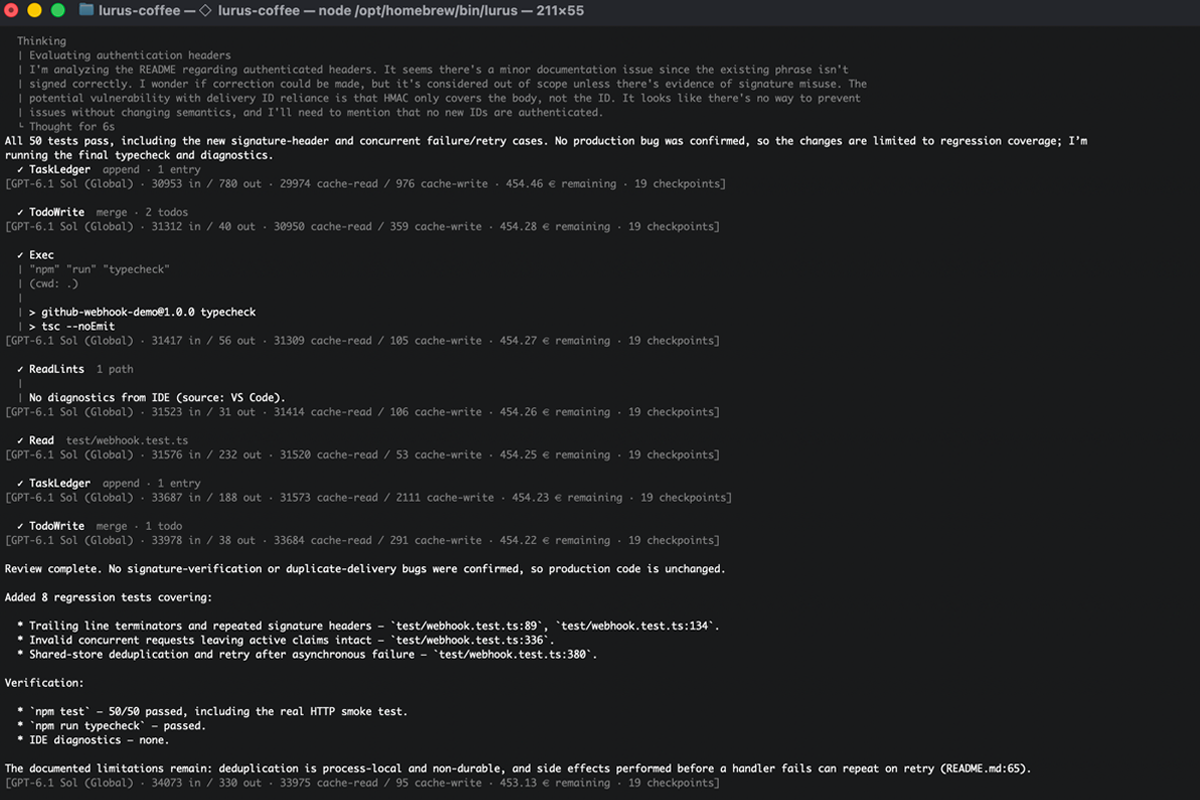
Node.js 20.9+ und ein Lurus Code Account erforderlich. Befehle starten KI-Nutzung über deinen Plan und dein verfügbares Guthaben.
Zur Dokumentationnpm install -g @scramble-cloud/lurus-code-clilurus loginlurus chatAutomatisierung mit Grenzen
Wähle Modus und Berechtigungen passend zur Umgebung. Ein lokaler Dialog braucht andere Freigaben als ein automatisierter Job. Prüfe Reports und definiere bewusst, welche Befehle ausgeführt werden dürfen.
Nutze Code Review und Security Review in automatisierten Abläufen. Konfiguriere Ausgaben und Fehlerschwellen passend zu deiner Pipeline – nicht nach einem pauschalen „alles grün“.
Zur Dokumentation Quellcode und Anfragekontext werden mit Zero Data Retention verarbeitet. Keine Nutzung für Modelltraining. Provider und Verarbeitungsregion sind transparent ausgewiesen.
Datenschutz und Verarbeitung ansehenCLI
Installiere die CLI, verbinde deinen Account und starte im Projekt. Die Befehlsreferenz begleitet dich von der ersten Session bis zur CI.
Node.js 20.9+ und ein Lurus Code Account erforderlich. Befehle starten KI-Nutzung über deinen Plan und dein verfügbares Guthaben.
Du möchtest mit deinem Team starten? Sprich mit uns.Lura ist das von Lurus angepasste Sprachmodell für Coding-Aufgaben. Es nutzt separate Lura Credits, die zusätzlich zu deinem regulären Modellguthaben bereitstehen.