Ihr Code wird nie gespeichert. Verarbeitung ausschließlich in EU-Rechenzentren. DSGVO-konform.
Zu unseren SicherheitsstandardsKI-Power für Visual Studio Code
Chat-Panel in der Sidebar, Inline-Editing mit Cmd+Shift+E, Security-Diagnostics und MCP-Server - alles nahtlos in VS Code integriert.
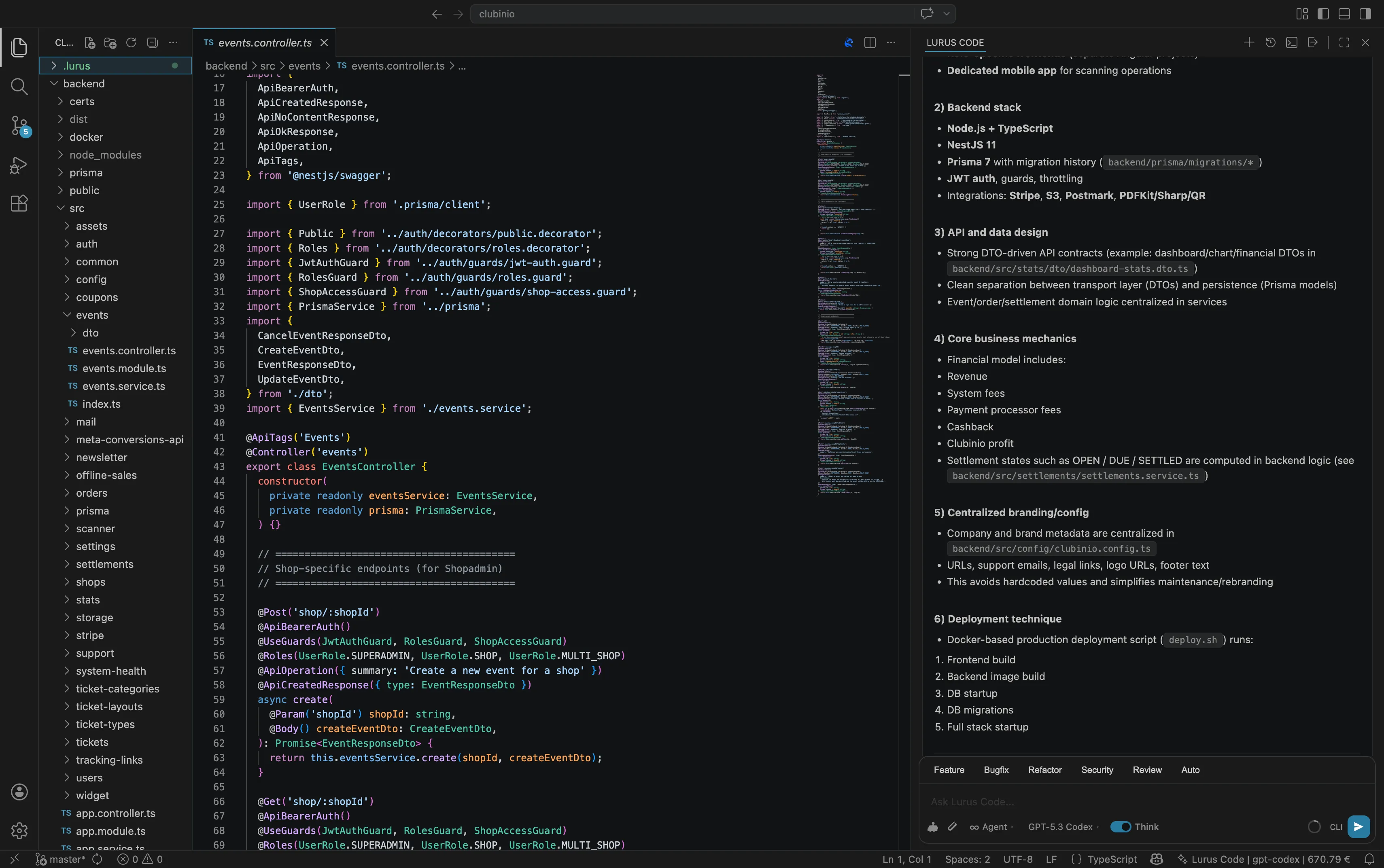
Alles was Sie brauchen in VS Code
Die Lurus Code VS Code Extension bringt die volle KI-Power direkt in Ihren Editor.
Chat Panel
AI-Assistent in der Sidebar
Öffnen Sie das Lurus Code Panel in der Secondary Sidebar und chatten Sie direkt mit der KI. Stellen Sie Fragen zu Ihrem Code, lassen Sie sich Erklärungen geben oder generieren Sie neue Funktionen - alles ohne VS Code zu verlassen.
- Secondary Sidebar Integration
- Streaming-Antworten mit Markdown
- Code-Highlighting & Syntax
- Tool-Ausführung sichtbar
- Session-Historie & Resume
- Model-Auswahl (Sonnet, Opus, GPT, Gemini)
Inline Editing
Code auswählen und transformieren
Markieren Sie beliebigen Code, drücken Sie Cmd+L (Mac) oder Ctrl+L (Windows/Linux) und beschreiben Sie, was die KI damit tun soll. Refactoring, Optimierung, Dokumentation - alles mit einem Shortcut.
- Keyboard-Shortcut (Cmd+L)
- Kontextmenü-Integration
- Natürliche Sprache
- Automatische Edit-Tool-Nutzung
- Zeilenbereich wird erkannt
- Terminal-Ausführung
MCP Server
Bidirektionale IDE-Kommunikation
Die Extension startet einen lokalen MCP-Server (Model Context Protocol), der die CLI mit VS Code verbindet. Die KI kann Dateien öffnen, Diagnostics abrufen, Diffs anzeigen und den Editor-Zustand lesen.
- JSON-RPC 2.0 Protokoll
- Bearer-Token-Auth
- getDiagnostics Tool
- getOpenFiles Tool
- openFile Tool
- openDiff Tool
- runTerminalCommand Tool
Security Diagnostics
Sicherheitslücken im Problems-Panel
Nach einem Security-Scan werden alle gefundenen Schwachstellen als VS Code Diagnostics angezeigt. Mit Severity-Level, CWE-IDs und detaillierten Beschreibungen - direkt im Problems-Panel.
- Problems-Panel Integration
- Severity-basierte Icons
- CWE-ID-Anzeige
- Quick-Fix Code Actions
- Inline-Highlighting
- Patch-Vorschläge
Diff-Vorschau
Änderungen vor dem Speichern prüfen
Wenn die KI eine Datei ändert, öffnet sich automatisch eine Diff-Ansicht in VS Code. Du siehst genau, was geändert wurde, und kannst die Änderung über den Button im Chat Panel akzeptieren oder rückgängig machen – oder mit Cmd+S bestätigen.
- Automatischer Diff bei Dateiänderung
- Akzeptieren per Chat-Panel-Button
- Rückgängig per Chat-Panel-Button
- Accept mit Cmd+S
- Syntax-Highlighting
- Automatisches Öffnen
Session Management
Gespräche speichern und fortsetzen
Alle Ihre Chats werden automatisch gespeichert. Öffnen Sie die Session-Liste, suchen Sie nach Stichworten und setzen Sie jede Konversation fort - auch über VS Code-Neustarts hinweg.
- Automatisches Speichern
- Session-Suche
- Session löschen
- Token-Statistiken
- Model-Info
- CLI/VS Code Quelle
Vier Modi für jede Situation
Wählen Sie den passenden Modus für Ihre aktuelle Aufgabe. Agent für volle Autonomie, Plan für Analyse, Ask für schnelle Fragen.
Verfügbare Modelle
+ weitere Modelle über /model Befehl
{
  "jsonrpc": "2.0",
  "method": "tools/call",
  "params": {
    "name": "openDiff",
    "arguments": {
      "filePath": "/src/utils.ts",
      "newContent": "// Updated code...",
      "originalContent": "// Original..."
    }
  },
  "id": 1
}✓ Diff opened for /src/utils.ts
Press Cmd+S to accept
Press Escape to rejectMCP Server für nahtlose Integration
Die Extension startet automatisch einen lokalen MCP-Server, der die Lurus Code CLI mit VS Code verbindet. Die KI erhält Zugriff auf IDE-spezifische Informationen und kann Aktionen im Editor ausführen.
In 2 Minuten startklar
Extension installieren
Öffnen Sie VS Code Extensions (Cmd+Shift+X) und suchen Sie nach "Lurus Code"
CLI installieren
Installieren Sie die Lurus Code CLI global via npm
Anmelden
Authentifizieren Sie sich mit Ihrem Lurus Code Account
Loslegen!
Öffnen Sie das Lurus Code Panel mit Cmd+Shift+L und beginnen Sie zu chatten
Konfiguration
Passen Sie die Extension an Ihre Bedürfnisse an
{
  // Default AI model
  "lurus-code.model": "sonnet",

  // Interaction mode (agent, plan, ask)
  "lurus-code.mode": "agent",

  // Enable code indexing (RAG)
  "lurus-code.indexing.enabled": true,

  // Auto-run linter after AI changes
  "lurus-code.autoLint": false,

  // Auto-run tests after AI changes
  "lurus-code.autoTest": false,

  // Permission mode
  "lurus-code.permissionMode": "default",

  // Show status bar item
  "lurus-code.statusBar.enabled": true
}
Bereit für KI-gestütztes Coding?
Installieren Sie die Lurus Code VS Code Extension und erleben Sie die Zukunft der Softwareentwicklung.